 スマートフォンとペアリングして T-Touch Connect Solar を使用する
T-Touch Connect Solar のすべての機能にアクセスできるのは、ペアリングモードのみです。
T-Touch Connect Solar アプリをスマートフォンにダウンロードし、画面表示に従って操作します。

T-Touch Connect Solar の MIP 画面が表示されます:
"PAIR WITH PHONE?"(スマートフォンとのペアリング)
- リューズを使用して、"YES"(はい)を選択します。

"Install the Tissot app."(Tissot アプリのインストール)
- スマートフォンで T-Touch Connect Solar アプリを開きます。

"Pair with T-Touch XXX"(T-Touch XXX とのペアリング)
- アプリは自動的に最も近くにある時計とペアリングされ、"PAIRING CODE"(ペアリングコード)が表示されます。コードが時計に表示されない場合、または時計に表示されるコードがアプリに表示されるコードと異なる場合は、"CANCEL"(キャンセル)をクリックして最初からやり直してください。
注: 注:これは次のような検証手順ではありませんが、近くに複数の時計がある場合に適切な時計を選択することが可能になります。

"PAIRING CODE"(ペアリングコード)
-
T-Touch Connect Solar の MIP 画面と T-Touch Connect Solar アプリでペアリングコードを確定します。
- ご注意:これを行ってから 30 秒が経過すると、ペアリングプロセスがタイムアウトします。
"SET PASSWORD?"(パスワードの設定)
-
バージョン 6.2 までについては、リューズを使用して、時計をパスワードで保護するかどうかを選択します。パスワードを有効にすると、次のことが保証されます:
-
プライバシーを保護するため、受信した通知の内容は時計に表示されません。
-
ウォッチ メニューにはアクセスできません。
-

- パスワードを設定するには、"Yes"(はい)を選択します。
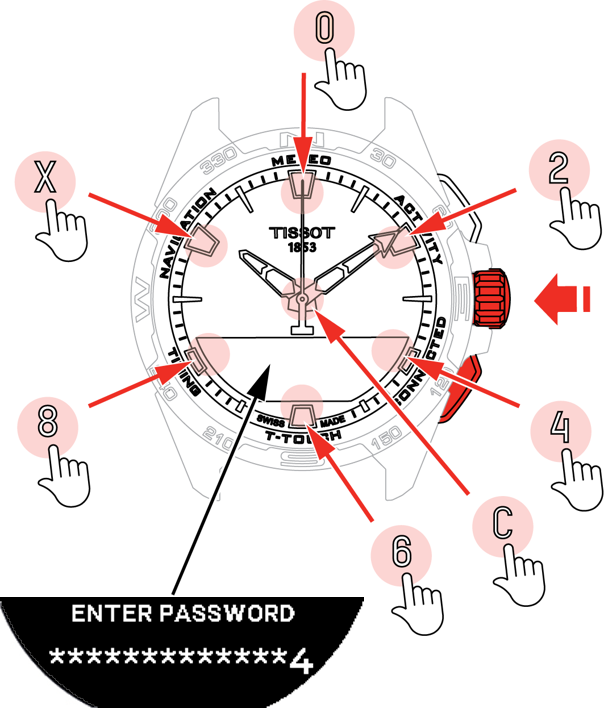
"ENTER CODE"(コードの入力)
-
タッチパッドを使用してパスワードを作成します。各ゾーンは 1 文字(0, 2, 4, C, 6, 8, X)に対応しています。
- ご注意:最小 6 桁、最大 14 桁です。
-
パスワードを入力したら、リューズを押して確定します。BACK プッシュボタンを押すと、いつでも戻ることができます。
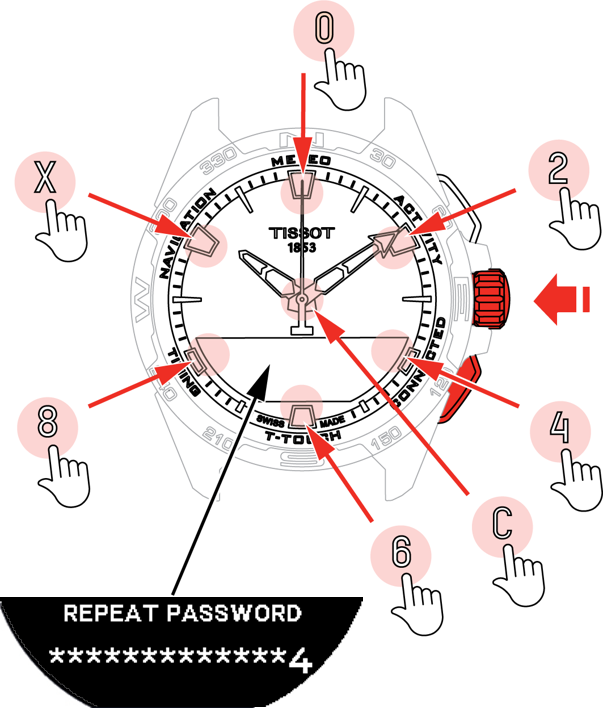
- パスワードを再入力し、リューズを押して確定します。

-
パスワードを設定しない場合は、"No"(いいえ)を選択して次のステップに進みます。
-
インストールが正常に完了したことを示す "Setting complete"(設定完了)が表示されます。
-
針は時刻に合わせられ、時計は自動的にロックされます。
-
-
時計を Tissot T-Connect アプリにペアリングしようとしたときにエラーが表示された場合は、"Retry"(再試行)オプションを選択してプロセスを再開してください。
-
問題が解決しない場合は、次のステップに従ってください:
-
Tissot T-Connect アプリをアンインストールします。
-
時計を再初期化します(BACK > "CANCEL"(キャンセル)プッシュボタンまたは T-TOUCH メニュー/設定/システム/初期化する)。
-
時計の "Home" 画面でリューズ リューズを押します。
-
スマートフォンで Bluetooth を有効にします。
-
スマートフォンの Bluetooth 設定から時計を削除します。
-
スマートフォンのインターネット接続を有効にします。
-
Tissot T-Connect アプリの最新バージョンをインストールします。
-
アプリを起動してアカウントにサインインし、プロセスを再開します。
-