 Verwendung der T-Touch Connect Solar mit Kopplung an ein Smartphone
Nur im gekoppelten Modus können alle Funktionen der T-Touch Connect Solar verwendet werden.
Laden Sie die T-Touch Connect Solar-App auf Ihr Smartphone und befolgen Sie die Anleitung zum Verbindungsaufbau.

Auf dem MIP-Display der T-Touch Connect Solar erscheint:
„TELEFON KOPPELN?“
- Wählen Sie mit Hilfe der Krone „Ja“ aus.

„Tissot-App installieren“
- Die T-Touch Connect Solar-App auf dem Smartphone öffnen.

„Mit T-Touch XXX koppeln“
- Die App koppelt sich automatisch mit der Uhr, die dem Telefon am nächsten ist, und zeigt den KOPPLUNGSCODE an. Wenn die Uhr den Code nicht anzeigt oder wenn der Code auf der Uhr vom Code in der App abweicht, klicken Sie auf „ABBR.?“ und starten Sie neu.
Hinweis: Hinweis: Dieser Schritt dient nicht (wie der folgende) zur Verifizierung, sondern zur Auswahl der richtigen Uhr, falls sich mehrere in der Nähe befinden.

„KOPPLUNGSCODE“
-
Bestätigen Sie den Kopplungscode auf dem MIP-Display der T-Touch Connect Solar und in der T-Touch Connect Solar-App.
- Hinweis: Sie haben nur 30 Sekunden für diese Aktion, ehe der Kopplungsvorgang abgebrochen wird.
„PASSW. DEF.“
-
Bis Version 6.2 wählen Sie mithilfe der Krone, ob Sie die Uhr mit einem Passwort schützen möchten. Die Aktivierung eines Passworts stellt sicher, dass:
-
der Inhalt der erhaltenen Benachrichtigungen nicht auf der Uhr angezeigt wird, um Ihre Privatsphäre zu schützen.
-
die Uhrenmenüs nicht zugänglich sind.
-

- Zum Definieren eines Passworts wählen Sie „Ja“.
„CODE EINGEBEN“
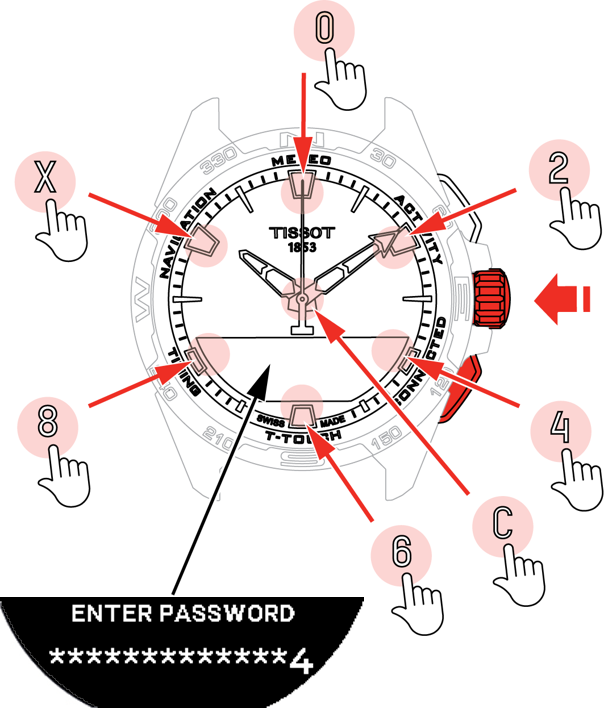
-
Geben Sie das Passwort mit Hilfe der Touchpads ein. Jeder Bereich entspricht einem Zeichen: 0, 2, 4, C, 6, 8 und X.
- Achtung: mindestens 6 Zeichen, maximal 14.
-
Sobald Sie das Passwort eingegeben haben, bestätigen Sie es mit der Krone. Mithilfe des BACK-Drückers ist es jederzeit möglich, einen Schritt zurückzugehen.
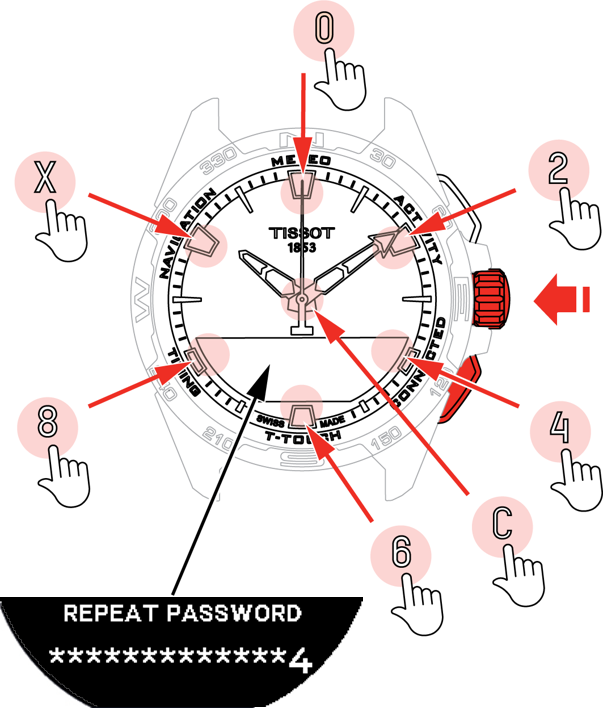
- Geben Sie das Passwort erneut ein und bestätigen Sie mit der Krone.

-
Wenn Sie kein Passwort festlegen möchten, wählen Sie „Nein“ und fahren Sie mit dem nächsten Schritt fort.
-
„Einstellung abgeschlossen“ wird angezeigt und die Installation ist beendet.
-
Die Zeiger wandern auf die Uhrzeit und die Uhr wird automatisch gesperrt.
-
-
Wenn Sie beim Versuch, Ihre Uhr mit der Tissot T-Connect Solar App zu koppeln, eine Fehlermeldung erhalten, wählen Sie die Option „Wiederholen“, um den Vorgang erneut zu starten.
-
Wenn das Problem weiterhin besteht, befolgen Sie diese Schritte:
-
Deinstallieren Sie die Tissot T-Connect App.
-
Setzen Sie Ihre Uhr zurück (BACK-Drücker > „ABBR.?“ oder Menüpunkte T-TOUCH/Einstellungen/System/Zurück auf Werkseinstell.).
-
Gehen Sie zum Startbildschirm Ihrer Uhr und drücken Sie die Krone.
-
Aktivieren Sie Bluetooth auf Ihrem Smartphone.
-
Löschen Sie Ihre Uhr aus den Bluetooth-Einstellungen Ihres Smartphones.
-
Aktivieren Sie die Internetverbindung Ihres Smartphones.
-
Installieren Sie die neueste Version der Tissot T-Connect App.
-
Starten Sie die App und melden Sie sich mit Ihrem Konto an, um den Vorgang erneut zu starten.
-